
Este guia ajuda-o a criar uma requisição interna no ORIUN, adicionar o item pretendido e confirmar que o documento ficou emitido na listagem.
Antes de começar
- Confirme que está a trabalhar na empresa correcta antes de emitir o documento.
- Garanta que existe uma série activa para requisições na data de emissão.
- Tenha o produto ou serviço já cadastrado para o poder pesquisar no formulário.
Siga os passos:
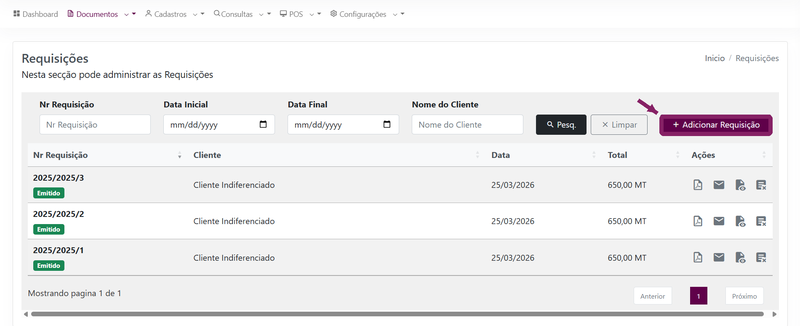
1. Aceda ao menu Documentos, abra Requisições e clique em Adicionar Requisição.
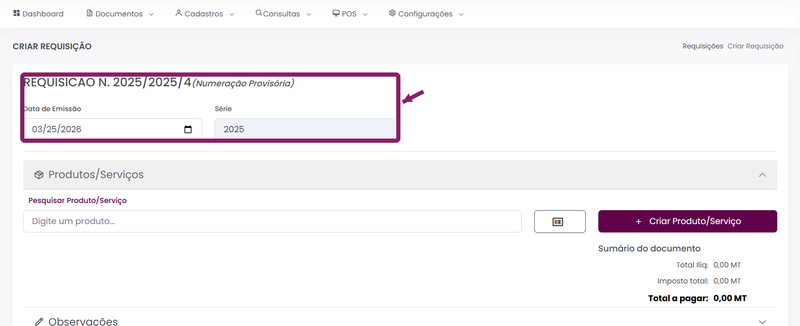
2. Confirme a numeração provisória, a data de emissão e a série activa apresentada no formulário da nova requisição.
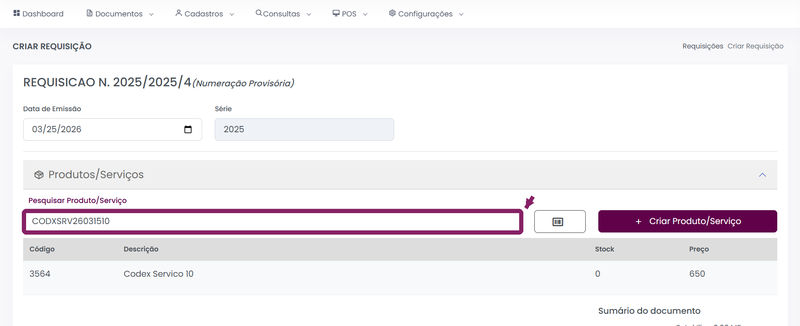
3. No bloco Produtos/Serviços, pesquise o produto ou serviço que pretende adicionar à requisição.
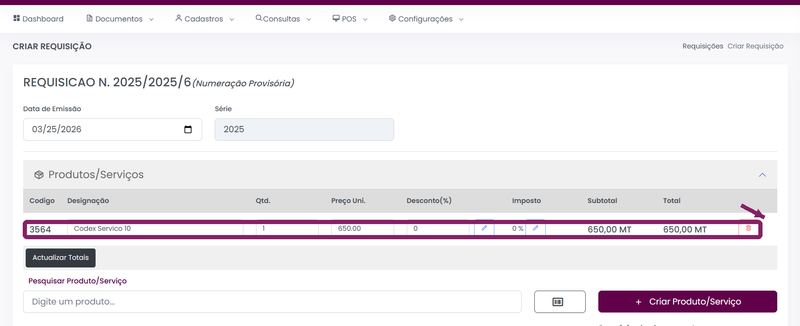
4. Seleccione o item encontrado e reveja a linha adicionada, incluindo quantidade, preço, imposto, subtotal e total.
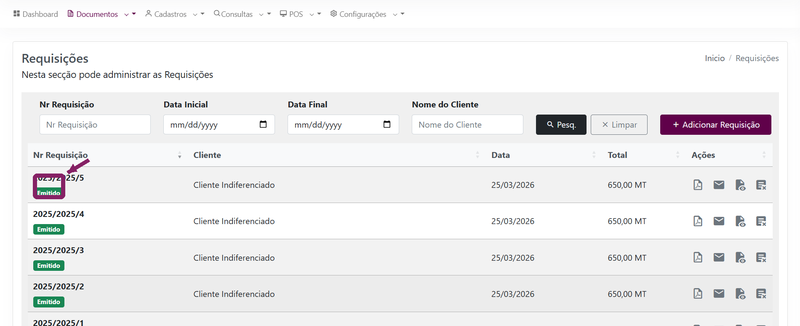
5. Guarde e finalize a requisição, depois confirme na listagem que o documento aparece com o estado Emitido.
Importante:
- As permissões do utilizador podem limitar a criação, pré-visualização, envio por email ou alteração de estado de requisições.
- Antes de finalizar, confirme a série, a data e os itens para evitar documentos com informação operacional incorrecta.
- Este guia explica o uso do ORIUN e não substitui validação contabilística, fiscal ou interna quando a requisição fizer parte de um processo formal de compras.